
- Opdateret 19. november 2026
- Af Laust Kehlet
- 5 min. læsning
Kort svar
Har du en gammel iPhone, tænder du den nye og holder den tæt på den gamle, så starter Hurtig start, og du følger vejledningen på skærmen. Kommer du fra en Android-telefon, vælger du Fra Android under opsætningen og bruger appen Flyt til iOS på Android-telefonen.
- Tænd den nye iPhone, og hold den tæt på din gamle telefon
- Følg vejledningen: Hurtig start fra iPhone, eller Fra Android med Flyt til iOS
- Lad telefonerne ligge tæt og til strøm, til overførslen er færdig
- Fra iPhoneHurtig start, kræver iOS 11 eller nyere på den gamle
- Fra AndroidAppen Flyt til iOS fra Google Play
- TidAfhænger af mængden af data
Hvilken vej du skal vælge, afhænger af, hvad du kommer fra, og om du stadig har den gamle telefon. Skal den gamle iPhone sælges eller gives videre bagefter, så nulstil den først, når alt er overført. Det står i guiden nulstil iPhone.
Hurtig start: overfør fra din gamle iPhone til den nye i 6 trin
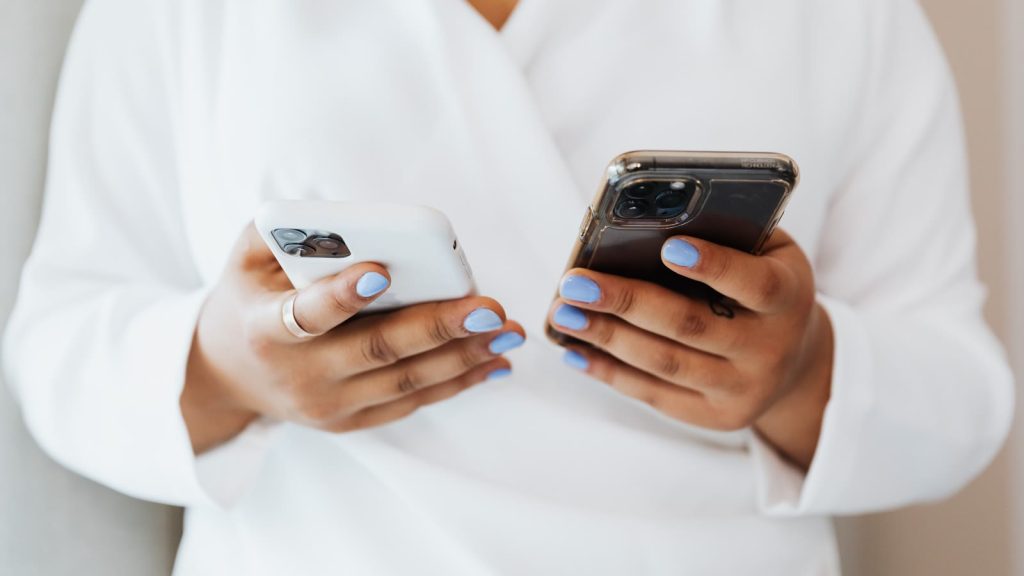
Hurtig start overfører dine data direkte fra den gamle iPhone, når de to telefoner ligger ved siden af hinanden. Den gamle iPhone skal have iOS 11 eller nyere, Wi-Fi og Bluetooth slået til, og du skal kunne undvære den i nogle minutter.
- Lås den gamle iPhone op, og gå til hjemmeskærmen. Sørg for, at den har forbindelse til Wi-Fi, og at Bluetooth er slået til.
- Tænd den nye iPhone, og hold den tæt på den gamle. Følg vejledningen på skærmen.
- Slut den nye iPhone til Wi-Fi eller mobilnetværket, og aktivér din mobiltjeneste, hvis du bliver bedt om det.
- Indstil Face ID eller Touch ID.
- Vælg, hvordan dine data skal overføres: direkte fra den gamle iPhone eller fra iCloud.
- Hold telefonerne tæt på hinanden og sluttet til strøm, til overførslen er færdig.
- Direkte overførsel: du skal vente, til overførslen er færdig på begge telefoner, før du kan bruge dem.
- Fra iCloud: apps og data hentes i baggrunden, så du kan bruge den nye iPhone med det samme.
- Tiden afhænger ifølge Apple af netværket og mængden af data.
Har du ikke den gamle iPhone? Overfør fra en sikkerhedskopi
Ligger den gamle iPhone ikke ved siden af, kan du indstille den nye fra en sikkerhedskopi i iCloud eller på en computer. Du skal have en sikkerhedskopi af den gamle telefon og adgangskoden til din Apple-konto klar.
- iCloud: vælg at gendanne fra en iCloud-sikkerhedskopi under opsætningen, log ind med din Apple-konto, og vælg den seneste sikkerhedskopi.
- Computer: gendan fra en sikkerhedskopi lavet med appen Apple Devices, iTunes eller Finder.
- Ifølge Apple kan du være berettiget til midlertidig ekstra iCloud-lagringsplads, når du har købt en ny iPhone, så sikkerhedskopien kan være der.
Fra Android til iPhone: appen Flyt til iOS i 7 trin
Kommer du fra en Android-telefon, flytter du dine data med appen Flyt til iOS, som du henter i Google Play på Android-telefonen. Har du en understøttet Android-telefon med en kompatibel version af Android 17, kan du ifølge Apple overføre uden appen ved at vælge Overfør uden app. På den nye iPhone vælger du Indstil uden en anden Apple-enhed og derefter Fra Android.
- Slå Wi-Fi til på Android-telefonen, og slut begge telefoner til strøm. Et USB-C-kabel mellem dem giver en hurtigere overførsel.
- Tænd den nye iPhone, og følg opsætningen. På skærmen Hurtig start trykker du på Indstil uden en anden Apple-enhed.
- På skærmen Overfør dine apps og data trykker du på Fra Android og derefter Overfør med app.
- Åbn Flyt til iOS på Android-telefonen. Har du ikke appen, kan du scanne QR-koden på iPhonen for at åbne Google Play.
- Tryk på Fortsæt på iPhonen, og vent på en kode med 6 eller 10 cifre. Indtast koden på Android-telefonen.
- Opret forbindelse til det midlertidige Wi-Fi-netværk, som iPhonen opretter.
- Vælg det indhold, der skal med, tryk på Fortsæt, og lad begge telefoner arbejde, til bjælken på iPhonen viser, at overførslen er færdig.
Hvad bliver overført fra Android til iPhone?
Ifølge Apple overfører Flyt til iOS kontakter, beskeder, kamerabilleder og videoer, kalendere og en række indstillinger. Musik, bøger og pdf-dokumenter skal du flytte selv.
- Overføres med Flyt til iOS: kontakter, sms-beskeder og meddelelseshistorik; kamerabilleder, videoer og fotoalbummer; arkiver og mapper, kalendere, memoer og opkaldshistorik; webbogmærker og e-mailkonti; WhatsApp-beskeder og -medier.
- Skal flyttes manuelt: musik, bøger og pdf-dokumenter.
- Hentes i App Store: apps, der ikke kom med.
- Gratis apps, der findes i både Google Play og App Store, kan også blive overført, hvis de understøtter det. Andre henter du selv i App Store.
- Vil du have Chrome-bogmærkerne med, skal du ifølge Apple opdatere Chrome på Android-telefonen først.
Overfør kun kontakterne fra iPhone til iPhone: iCloud eller AirDrop
Skal du kun have kontakterne med, slår du Kontakter til under Indstillinger > dit navn > iCloud på den gamle iPhone og logger ind med samme Apple-konto på den nye. Så synkroniseres kontakterne automatisk.
- AirDrop: åbn en kontakt, tryk på Del kontakt, og vælg den anden iPhone.
- Hurtig start tager kontakterne med sammen med resten af dine data.
- Skal kontakterne den anden vej, fra iPhone til Samsung, står det i guiden overfør kontakter fra iPhone til Samsung.
Hvornår skal SIM-kortet i den nye iPhone?
Gendanner du fra en sikkerhedskopi, skriver Apple, at du skal overføre SIM-kortet eller eSIM’et, før du går i gang. Kræver den nye telefon et andet SIM-kort end det, du har, skal du kontakte dit teleselskab. Kommer du fra Android, nævner Apple SIM-kort og eSIM som et trin efter dataoverførslen, hvor du muligvis føres til teleselskabets websted for at aktivere dit nummer.
Hvorfor går overførslen til den nye iPhone i stå? 4 ting du kan tjekke
Stopper overførslen, kan telefonerne have mistet forbindelsen til hinanden, eller Android-telefonen er blevet brugt til noget andet undervejs. Tjek disse fire ting.
- Beskeden om Hurtig start forsvinder fra den gamle iPhone: genstart begge telefoner, og prøv igen.
- Telefonerne ligger for langt fra hinanden eller uden strøm. Hold dem tæt sammen og sluttet til strøm hele vejen.
- Android-telefonen bliver brugt. Ifølge Apple stopper overførslen, hvis du bruger en anden app eller modtager et opkald på Android-telefonen, før den er færdig.
- Den nye iPhone er tilmeldt Apple Business Manager eller Apple School Manager. Så kan du ifølge Apple ikke bruge Hurtig start til at overføre data.
- Vil du også gemme billederne på en computer, før du skifter telefon, så se overfør billeder fra iPhone til pc.
Spørgsmål vi ofte får
Hvordan overfører man iPhone til iPhone?
Tænd den nye iPhone, og hold den tæt på den gamle, så starter Hurtig start. Følg vejledningen, og vælg at overføre direkte fra den gamle iPhone eller fra iCloud.
Kan man flytte kontakter fra Android til iPhone?
Ja. Appen Flyt til iOS overfører kontakter sammen med beskeder, billeder og kalendere, når du vælger Fra Android under opsætningen af den nye iPhone.
Hvad gør man, når man får en ny iPhone?
Tænd den nye iPhone, og overfør dine data med Hurtig start eller Flyt til iOS, og få SIM-kortet eller eSIM’et over på den nye telefon (se afsnittet om SIM-kort for rækkefølgen). Når alt er overført, kan du nulstille den gamle telefon, før den gives videre.
Kan jeg overføre, efter at den nye iPhone er sat op?
Ifølge Apple skal du slette indholdet på den nye iPhone og starte opsætningen forfra for at bruge Flyt til iOS. Vil du ikke det, må du flytte indholdet manuelt.