
- Opdateret 19. november 2026
- Af Laust Kehlet
- 4 min. læsning
Kort svar
Billeder fra en telefon til en Windows-pc flytter du nemmest med et USB-kabel: lås telefonen op, giv pc’en adgang, og hent mappen DCIM. En Mac kan ikke læse en Samsung over USB uden et program, så dér bruger du Google Fotos, Bluetooth eller OpenMTP. Skifter du telefon, bruger du Hurtig start eller Flyt til iOS til en ny iPhone og Smart Switch mellem Samsung-telefoner. Find din retning i tabellen herunder.
- Find den retning, du skal overføre i
- Brug den korte vej i tabellen
- Åbn guiden for trin, fejlfinding og alternativer
Hvordan overfører jeg? 7 retninger og den korte vej for hver
Fremgangsmåden afhænger af, hvad du flytter fra og til. Tabellen viser den korte vej, og guiden i sidste kolonne har trinene.
| Fra → til | Den korte vej | Guide |
|---|---|---|
| Samsung → Windows-pc | USB-kabel, tryk Tillad, hent DCIM i Stifinder | Samsung til pc |
| Samsung → Mac | Skyen, USB-kabel med et program som OpenMTP, eller Bluetooth | Samsung til Mac |
| Android → Mac uden Android File Transfer | OpenMTP eller Google Fotos i Safari | Android File Transfer på Mac |
| iPhone → Windows-pc | USB-kabel, Hav tillid til, Importér i appen Billeder | iPhone til pc |
| iPhone eller Android → ny iPhone | Hurtig start fra en iPhone eller appen Flyt til iOS fra en Android | Overfør til ny iPhone |
| Samsung → ny Samsung (kontakter) | Samsung Smart Switch | Samsung til Samsung |
| iPhone → Samsung (kontakter) | Samsung Smart Switch | iPhone til Samsung |
Billeder fra telefon til Windows-pc: USB-kabel og mappen DCIM
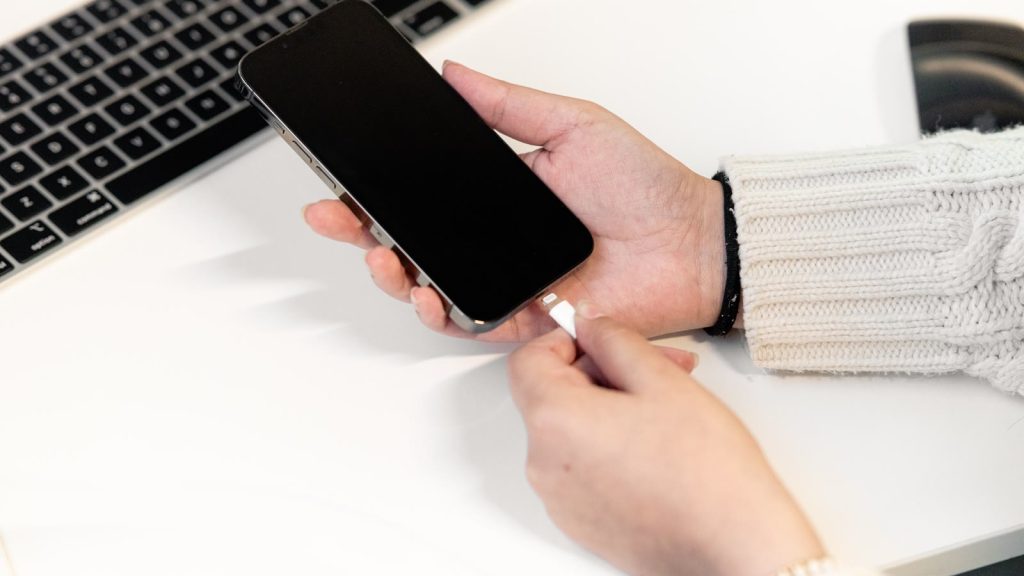
Til en Windows-pc slutter du telefonen til med et USB-kabel, låser den op og giver pc’en adgang. På en Samsung trykker du Tillad, og på en iPhone trykker du Hav tillid til.
- Samsung: åbn Stifinder, gå ind i telefonens mappe DCIM, og træk billederne over. Uden kabel kan du bruge Quick Share eller Google Fotos. Se overfør billeder fra Samsung til pc.
- iPhone: åbn appen Billeder i Windows, og klik på Importér. Du kan også hente mappen DCIM i Stifinder. Se overfør billeder fra iPhone til pc.
Billeder fra Samsung til Mac: macOS kan ikke selv læse telefonen over USB
En Mac kan ikke selv læse en Samsung over USB, og Google har fjernet Android File Transfer. Du kan bruge et gratis program som OpenMTP, en billedtjeneste i skyen som Google Fotos eller Bluetooth.
- Skyen, USB og Bluetooth trin for trin: overfør billeder fra Samsung til Mac.
- Programmerne, der afløser Android File Transfer: Android File Transfer på Mac.
Skal du skifte telefon? Overfør alt på én gang
Ved et telefonskifte flytter du kontakter, billeder og beskeder samlet i stedet for én ting ad gangen. Værktøjet afhænger af, hvilken telefon du får.
- Ny iPhone: Hurtig start fra den gamle iPhone eller appen Flyt til iOS fra en Android-telefon. Se overfør til ny iPhone.
- Ny Samsung: Samsung Smart Switch, både fra en anden Samsung og fra en iPhone. Se overfør kontakter fra Samsung til Samsung og overfør kontakter fra iPhone til Samsung.
- Skal den gamle iPhone sælges bagefter, så nulstil den først, når alt er overført. Se nulstil iPhone.
Hvor ligger skærmbillederne, når de skal overføres?
Skærmbilleder ligger sammen med telefonens andre billeder og overføres på samme måde. På en Samsung finder du dem i Galleri under albummet Skærmbilleder og på en iPhone i Fotos under Skærmbilleder, og hvordan du tager dem, står i screenshot på Samsung og screenshot på iPhone.
Spørgsmål vi ofte får
Hvordan overfører jeg billeder fra mobil til computer?
På en Windows-pc slutter du telefonen til med et USB-kabel, låser den op og giver pc’en adgang. Derefter henter du mappen DCIM i Stifinder, eller du importerer fra en iPhone i appen Billeder. På en Mac kan en Samsung ikke læses over USB uden et program, så brug Google Fotos i Safari, Bluetooth eller OpenMTP.
Kan jeg overføre billeder fra Samsung til Mac uden kabel?
Ja, med en billedtjeneste i skyen som Google Fotos, som du kan åbne i Safari på Mac’en, eller med Bluetooth.
Hvad bruger jeg, når jeg skifter til en ny telefon?
Til en ny iPhone bruger du Hurtig start eller Flyt til iOS. Til en ny Samsung bruger du Samsung Smart Switch.