
- Opdateret 19. november 2026
- Af Laust Kehlet
- 6 min. læsning
Kort svar
Tryk på Sideknap og Skru op samtidig, og slip begge knapper hurtigt igen — det er screenshot på iPhone med Face ID. Har din iPhone en Hjem-knap, bruger du Hjem-knap sammen med Sideknap (eller den øverste knap på den ældste SE-model). Billedet ligger bagefter i Fotos under Skærmbilleder.
- Tryk Sideknap og Skru op samtidig (Hjem-knap og Sideknap, hvis din iPhone har en Hjem-knap)
- Slip begge knapper hurtigt igen
- Find billedet i Fotos → Samlinger → Medietyper → Skærmbilleder
- TidÉt hurtigt tryk
- SværhedsgradNem
- Virker påiPhone med Face ID eller Hjem-knap (tre kombinationer)
- KræverIngen app eller installation
Der er tre knapkombinationer til et screenshot på iPhone, og hvilken du skal bruge, afhænger af, om din model har Face ID, en Hjem-knap eller en Topknap. Et screenshot hedder hos Apple et skærmbillede, så begge ord dækker det samme. Herunder får du knapperne, hel side som PDF, tre veje uden knapper og hjælp, når det ikke virker.
Sideknap + Skru op: screenshot på iPhone med Face ID
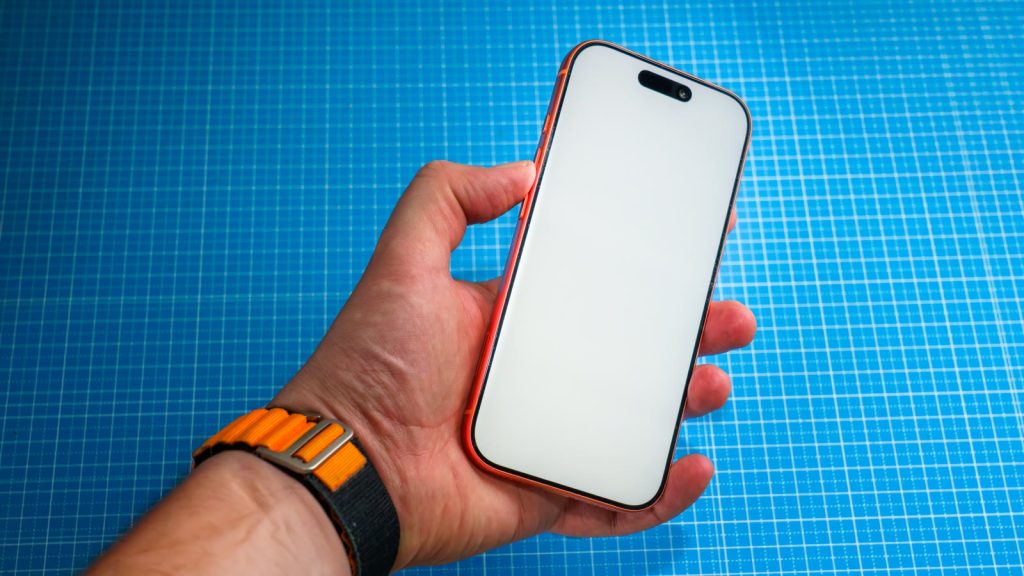
Tryk på Sideknap og Skru op samtidig, og slip begge knapper hurtigt igen. Det er Apples fremgangsmåde til alle iPhones med Face ID, og billedet er taget, så snart du slipper.
- Tryk på Sideknap og Skru op på samme tid — et kort tryk, ikke et langt.
- Slip begge knapper hurtigt. Holder du dem nede, åbner Siri eller sluk-skyderen i stedet for et skærmbillede.
- I iOS 26 viser iPhone’en som standard straks skærmbilledet med værktøjer til at tegne, beskære, dele eller gemme med Gem. I iOS 18 og tidligere vises en miniature nederst til venstre, som du trykker på for at åbne eller skubber til venstre for at fjerne. Du kan selv vælge mellem fuld skærm og miniature i indstillingerne til skærmoptagelse.
Hvilken knapkombination passer til min iPhone? Tre modelgrupper
Din iPhone bruger Sideknap + Skru op, hvis den har Face ID, og ellers en kombination med Hjem-knap. Apple skelner mellem tre grupper, og tabellen viser, hvilke modeller der hører til hver.
| Gruppe | Knapper | Modeller |
|---|---|---|
| Face ID | Sideknap + Skru op | iPhone X og nyere modeller med Face ID, til og med iPhone 18 Pro Max |
| Hjem-knap og Sideknap | Hjem-knap + Sideknap | iPhone SE (3. generation), iPhone SE (2. generation), iPhone 8 og 8 Plus, iPhone 7 og 7 Plus, iPhone 6s og 6s Plus, iPhone 6 og 6 Plus |
| Hjem-knap og Topknap | Hjem-knap + Topknap | iPhone SE (1. generation) |
- Har din iPhone en fast Hjem-knap med Touch ID, hører den til en af de to nederste grupper — og så er det kun Sideknap eller Topknap, der skifter.
- iPhone SE (3. generation) udkom i 2022, men har stadig Hjem-knap, så den bruger Hjem-knap + Sideknap og ikke Face ID-kombinationen.
- Er du i tvivl om din model, kan du slå den op i Apples oversigt over iPhone-modeller.
Hvordan tager man et screenshot af en hel side? Hele siden som PDF i Arkiver
Tag et almindeligt screenshot, tryk på Hele siden, og gem det som billede i Fotos eller som PDF i Arkiver. Det virker til indhold, der er længere end skærmen, for eksempel en hel webside i Safari.
- Tag et screenshot med den knapkombination, der passer til din iPhone.
- Tryk på Hele siden. Vises skærmbilledet som miniature, trykker du først på miniaturen.
- Træk en finger på eksempelbilledet i højre side for at se mere af siden. Vil du kun beholde en del, trækker du i beskæringens håndtag.
- Vælg Gem i Fotos for et billede eller Gem PDF i Arkiver for en PDF, og vælg en placering.
Screenshot uden knapper: AssistiveTouch, Tryk på bagsiden og Siri
Apple nævner tre veje uden hardwareknapper: AssistiveTouch, Tryk på bagsiden og en stemmekommando til Siri. De er gode, hvis en knap er i stykker, eller hvis du ikke kan trykke to knapper på én gang.
- AssistiveTouch: gå til Indstillinger → Tilgængelighed → Berøring → AssistiveTouch, og slå den til. Tryk på menuknappen, og vælg handlingen til et skærmbillede. Du kan også lægge handlingen på Enkelttryk, Tryk to gange eller Langt tryk, så et tryk, to tryk eller et langt tryk på den flydende knap tager billedet.
- Tryk på bagsiden: gå til Indstillinger → Tilgængelighed → Berøring → Tryk på bagsiden, vælg Tryk to gange eller Tryk tre gange, og vælg handlingen til et skærmbillede. Derefter banker du to eller tre gange på bagsiden af iPhone’en.
- Siri: aktivér Siri med stemmen (Hej Siri, hvis den er slået til) eller ved at holde Sideknap nede på en iPhone med Face ID, og bed den tage et skærmbillede.
Hvor ligger mine screenshots? Fotos → Samlinger → Medietyper → Skærmbilleder
Åbn Fotos, tryk på Samlinger, rul ned til Medietyper, og tryk på Skærmbilleder. Dér samles alle dine screenshots på ét sted.
- Skærmbilleder, der vises som miniature, gemmes automatisk i dit fotobibliotek.
- Vises skærmbilledet i stedet på fuld skærm, skal du selv gemme det: skub op, og vælg, hvor det skal gemmes.
- Hvilken visning du får, kan du ændre i Apples vejledning Skift indstillinger til skærmoptagelse. Dér vælger du også, om skærmbilleder gemmes i SDR- eller HDR-format.
- Screenshots af en hel side, som du har gemt som PDF, ligger i appen Arkiver på den placering, du valgte.
Hvorfor virker screenshot ikke på min iPhone? 4 årsager
Det første at tjekke er, om du holder knapperne nede for længe, fordi iPhone’en så åbner Siri eller sluk-skyderen i stedet for at tage et skærmbillede. Tre andre årsager dækker de fleste resterende tilfælde.
- Du holder knapperne nede for længe. Apple beskriver kombinationen som et tryk, hvor du slipper hurtigt igen. På en iPhone med Face ID åbner Siri, hvis du har holdt Sideknap nede. Kommer skyderen Sluk frem, har du holdt Sideknap og en lydstyrkeknap nede i stedet. Det fortæller dig, at trykket var for langt.
- Du bruger en kombination til en anden modelgruppe. Face ID-kombinationen med Skru op virker ikke på en iPhone med Hjem-knap, og omvendt. Slå din model op i tabellen om de tre grupper.
- Billedet er taget, men ikke gemt. Vises skærmbilledet på fuld skærm, og du lukker det uden at gemme, ligger det ikke i Skærmbilleder. Tryk i stedet på gem-valget, før du lukker.
- En knap er i stykker eller svær at ramme. Så er AssistiveTouch, Tryk på bagsiden eller Siri vejen frem, fordi ingen af dem bruger knapperne.
Sådan får du screenshots over på en computer
Dine screenshots ligger i fotobiblioteket sammen med de øvrige fotos, så du får dem over på samme måde som almindelige iPhone-billeder — se overfør billeder fra iPhone til pc.
- Skal du i stedet tage et screenshot på selve computeren, finder du fremgangsmåden i screenshot på Mac eller screenshot på pc.
- Har du en Android-telefon i stedet for en iPhone, er knapperne en anden kombination — se screenshot på Samsung.
Spørgsmål vi ofte får
Hvordan tager jeg et screenshot på iPhone?
På en iPhone med Face ID trykker du på Sideknap og Skru op samtidig og slipper hurtigt. Har din iPhone en Hjem-knap, trykker du på Hjem-knap og Sideknap i stedet. Billedet ligger i Fotos under Skærmbilleder.
Hvordan tager man et screenshot af en hel side?
Tag et almindeligt screenshot, og tryk på Hele siden. Derefter vælger du Gem i Fotos eller Gem PDF i Arkiver. Det virker til indhold, der er længere end skærmen, for eksempel en webside i Safari.
Hvordan tager man et screenshot på mobilen?
Det afhænger af telefonen. På en iPhone er det Sideknap og Skru op, eller Hjem-knap og Sideknap på modeller med Hjem-knap. På en Samsung er det en anden kombination — se screenshot på Samsung.
Er et screenshot og et skærmbillede det samme?
Ja, det er to ord for det samme. Apple bruger ordet skærmbillede i iPhones menuer og i sin danske vejledning, mens de fleste søger efter screenshot.