
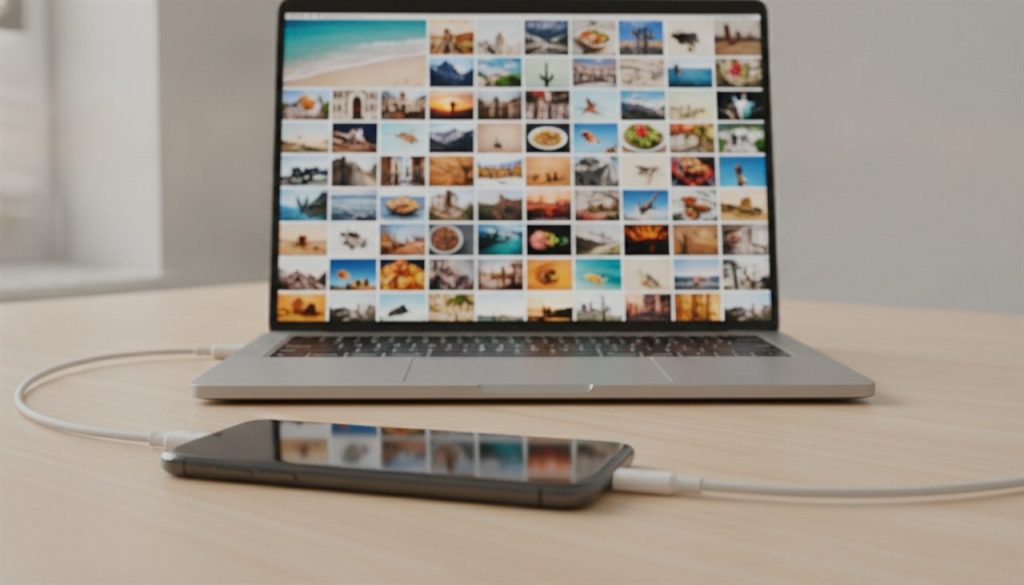
Skal du overføre billeder fra Samsung til Mac, kan du med fordel benytte en billedtjeneste i skyen. Du kan også bare slutte telefonen direkte til din Mac med et USB-kabel eller bruge Bluetooth til at overføre billederne med.
Du vil sikkert blive meget ked af det, hvis billederne på din Samsung-mobil gik tabt. F.eks. fordi din mobil gik i stykker, blev stjålet eller på anden måde bortkom, inden du fik taget en sikkerhedskopi af billederne.
Heldigvis er det nemt at sikkerhedskopiere billederne. Enten helt automatisk via en app på telefonen eller ved at overføre billederne fra din Samsung-mobil og til din Mac-computer.
Overfør billeder med automatisk sikkerhedskopiering i skyen
Da din Samsung-mobil kører på Google Android, har du som standard adgang til Google-tjenesten Fotos ved hjælp af Google Foto-appen på din mobiltelefon.
Når du har sat den op, kopierer tjenesten automatisk alle de billeder over til Google Fotos, som du allerede har liggende på telefonen. Og fremover overfører den også hvert eneste nye billede du tager, helt uden at du behøver tænke på det.
Derved har du altid en sikkerhedskopi af alle dine billeder liggende i Google Fotos i skyen.
Vil du overføre billeder fra din Samsung-mobil til din Mac, skal du bare åbne Safari på Mac-computeren, og så logge ind på Google Fotos med din Google-konto.
Så får du adgang til billederne, og kan efterfølgende trække dem over til Billeder-mappen eller en anden mappe på Mac’en.
Overfør billeder med et USB-kabel
Du kan også bruge det USB-kabel, der fulgte med din telefon — det samme kabel, du kan bruge til at hente et screenshot på Samsung over på Mac’en. Her er der dog en vigtig forskel fra en pc: sætter du kablet i Mac’en, sker der ingenting af sig selv. macOS har nemlig ingen indbygget understøttelse af Android-telefoners filsystem, og der dukker hverken en dialogboks eller et drev op.
Skal forbindelsen virke, skal du derfor installere et gratis program som Android File Transfer først. Sæt telefonen i Filoverførsel-tilstand, forbind den med kablet, og åbn programmet i stedet for Finder.
Derefter kan du se telefonens mapper i programmets eget vindue og trække billederne over i Billeder-mappen på din Mac. Telefonen optræder dog ikke som et drev i selve Finder, sådan som den ville have gjort på en pc.
Dette er den hurtigste måde at overføre billeder fra din Samsung-mobil og til din Mac på.
Overfør via Bluetooth
Du kan også overføre billeder fra din Samsung-mobil og til din Mac ved hjælp af Bluetooth. Det kræver blot at telefon og Mac er inden for 10 meters afstand af hinanden.
Åbn Bluetooth på din Mac-computer, find din Samsung-mobil, og par de to enheder.
Send derefter billederne fra telefonens egen Bluetooth-delefunktion, i stedet for at forsøge at gennemse dem fra Mac’en — macOS kan ikke browse en Androids mappestruktur over Bluetooth, sådan som det kan over USB med et program som Android File Transfer. Overførselstiden er desuden noget længere, end når du bruger USB-kabel.
Andre overførselsprogrammer
Du kan også købe særlige overførselsprogrammer, der kan overføre billeder fra din Samsung mobiltelefon og til din Mac.
De kan i princippet det samme, som hvis du overfører billederne via et USB-kabel eller en BlueTooth-forbindelse. Så kan du finde ud af det, er der ingen grund til at investere i den slags programmer.
Den eneste fordel programmerne giver dig, er en samlet og mere brugervenlig brugergrænseflade. Samt nogle praktiske guider til, hvordan du f.eks. overfører billeder fra din gamle til din nye Samsung-telefon ved hjælp af din Mac-computer.
Læs også guiden: Sådan overfører du billeder fra din Samsung til din PC