
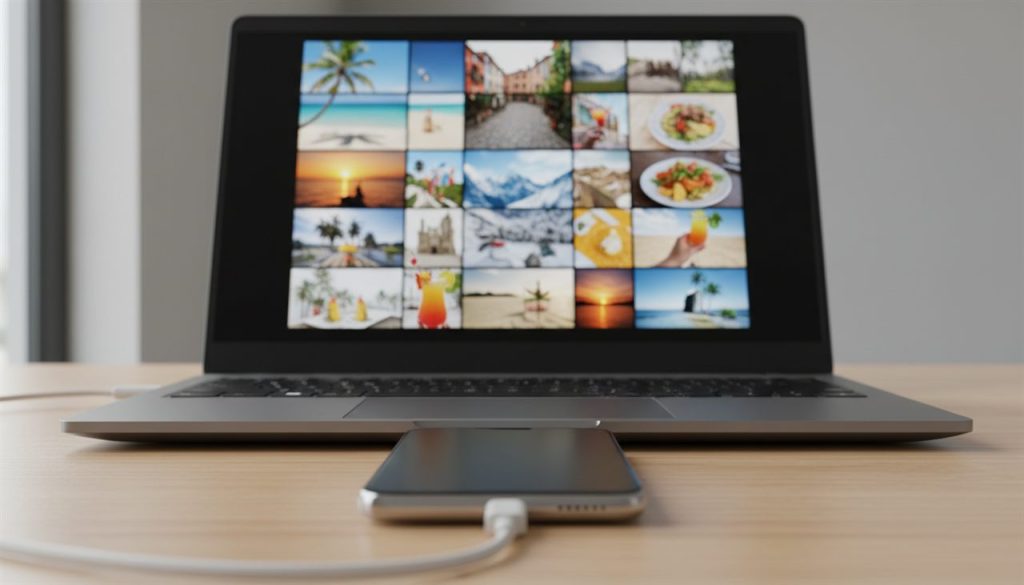
Overfør billeder fra Samsung til PC: forbind telefonen til pc’en med et USB-kabel, lås telefonen op og tryk Tillad, når den spørger om adgang til dine data. Åbn derefter Stifinder på computeren, gå ind i telefonens DCIM-mappe — samme sted dine screenshot på Samsung gemmes — og træk billederne over. Vil du hellere undgå kablet, kan du sende dem trådløst med Quick Share eller hente dem via Google Fotos.
Herunder får du alle tre metoder trin for trin — og et afsnit om, hvad du gør, når computeren slet ikke kan se telefonen.
Billederne på din Samsung-mobil indeholder oftest en masse mindeværdige og flotte billeder, som du for alt i verden ønsker at beskytte mod at blive slettet – eller forsvinde for evigt, den dag – guderne forbyde det – der sker noget med din telefon.
Den sikreste metode til at overføre billeder fra Samsung til PC
Det sikreste er naturligvis hele tiden at gemme en kopi af dine billeder i skyen, så snart du har taget dem. Det kan du for eksempel gøre med Google Fotos, der er installeret som standard på din Android-baserede Samsung-mobil.
Derved har du altid en kopi af dine billeder i skyen, og kan tilgå dem hvor som helst fra via en internet-browser og din Google-konto.
Det eneste, du skal være opmærksom på, er, hvorvidt du har data nok i dit mobilabonnement til, at Google Fotos kan uploade billederne, når du kun har en mobil dataforbindelse til rådighed på farten.
Har du kun en lille datapakke i dit mobilabonnement, kan du også vælge at slå overførsel af billeder via mobilnetværk fra. Så overføres billederne først til skyen, når din telefon logger sig på en dataforbindelse via WiFi.
Sådan henter du billederne ned fra Google Fotos
Skyen er en kopi, ikke en overførsel — billederne ligger stadig ikke på din pc. Skal du have dem lokalt, tager det tre klik:
- Gå til photos.google.com i browseren på computeren, og log ind med den samme Google-konto som på telefonen.
- Vælg det billede eller den video, du vil hente.
- Klik på Mere og vælg Download. Filen lander i computerens downloadmappe.
Skal hele biblioteket ned på én gang, er download-knappen ikke vejen — så skal du bruge Googles eksportfunktion, der er lavet til at flytte alt indholdet samlet. Fremgangsmåden står i Googles egen vejledning.
Overfør billeder fra Samsung til pc med USB-kabel
Er det godt nok at tage en kopi af dine billeder med jævne mellemrum, kan du også bruge det USB-kabel, der fulgte med telefonen. Altså det samme kabel som du bruger, når du skal lade telefonen op. Bruger du en Mac i stedet for en pc, sker der til gengæld ingenting af sig selv, når kablet sættes i — macOS kan ikke selv læse telefonens filsystem, og du skal installere et program først. Den vej står i Android File Transfer på Mac.
Sådan gør du, trin for trin:
- Slut telefonen til computeren med USB-kablet. Kablet skal understøtte dataoverførsel — se afsnittet om fejlfinding nederst, hvis computeren ikke reagerer.
- Lås telefonen op. Sker der ingenting, før skærmen er låst op, er det helt normalt.
- Tryk Tillad, når telefonen spørger, om computeren må få adgang til dine data.
- Træk notifikationspanelet ned og tryk på Android-notifikationen USB til filoverførsel. Vælg Filoverførsel (MTP), hvis du bliver spurgt.
- Åbn Stifinder på computeren. Telefonen står nu som en enhed i venstre side, typisk under navnet på din model.
- Gå ind i Internt lager → DCIM → Camera. Dét er mappen, hvor telefonens kamerabilleder ligger — ikke en mappe der hedder “Billeder” eller “Foto”.
- Markér billederne, og træk dem over i en mappe på computeren.
Gemmer du billeder på et SD-kort i telefonen, ligger de i en DCIM-mappe på SD-kortet i stedet — husk at kigge begge steder, hvis noget mangler.
Videoerne ligger samme sted. Optagelser fra kameraet gemmes i den samme DCIM → Camera-mappe som billederne og kopieres på nøjagtig samme måde. De fylder bare mere, så overførslen tager længere tid — og netop derfor er USB-kablet den metode, der egner sig bedst til videoer.
Det er den direkte – og også hurtigste – måde at overføre billeder fra din Samsung-telefon til din pc. Der er ingen grænse for, hvor mange billeder du kan tage ad gangen, og kvaliteten røres ikke undervejs.
Overfør billeder trådløst med Quick Share
Quick Share er Samsungs egen trådløse deling, og den virker også til en Windows-pc. Den er hurtigere end en mail og kræver hverken kabel eller skytjeneste — men begge enheder skal være tændt og tæt på hinanden.
- Installer Quick Share-appen på din Windows-pc, og log ind med den samme Samsung-konto som på telefonen.
- Slå Wi-Fi og Bluetooth til på både telefonen og computeren.
- Markér billederne i Galleri på telefonen, og tryk Del.
- Vælg Quick Share, og tryk på din pc i listen over enheder i nærheden.
- Godkend overførslen på computeren. Billederne lander i din downloadmappe.
Er computeren ikke i nærheden, kan Quick Share også sende et link i stedet: vælg Del til kontakter eller QR-kode, så ligger filerne klar i skyen, indtil du henter dem. Quick Share deler i øvrigt også med iPhone, iPad og Mac, hvis det er dem, billederne skal videre til — hele fremgangsmåden på en Mac står i overfør billeder fra Samsung til Mac.
Overfør billeder fra Samsung til pc med andre metoder
Har du ikke din computer i nærheden, kan du også vælge at markere de billeder, du ønsker at gemme en kopi af, og så maile dem til dig selv.
Har du en mailkonto med en størrelsesbegrænsning på de vedhæftede filer, skal du naturligvis holde dig inden for denne – og så dele ”overførslen” af billederne op i flere mails.
Endelig findes også en række forskellige købe-programmer, der kan overføre billederne fra din Samsung-mobil og til din pc.
Disse programmer bruger i praksis samme metode, som du gør, når du slutter mobilen til din computer med et USB-kabel. Og selv om de tilbyder smarte funktioner som at overføre billeder fra din gamle mobil til din nye, kan du gøre nøjagtigt det samme selv med USB-kablet.
Så du behøver sådan set ikke bruge penge på det – medmindre du synes godt om den bedre brugergrænseflade og ekstra hjælp, som programmet giver.
Endelig kan du bruge Samsung Smart Switch. Det er Samsungs egen officielle pc-software, som kan kopiere billeder, kontakter og beskeder fra mobilen over på computeren — og videre til en ny telefon, hvis du er ved at skifte. Smart Switch har afløst det gamle Samsung Kies, så leder du efter Kies, er det Smart Switch, du skal hente i dag.
Hvorfor kan jeg ikke overføre billeder fra Samsung til pc?
Den klart hyppigste årsag er kablet: mange USB-kabler kan kun lade op og overfører slet ikke data. Computeren viser derfor ingenting, selv om telefonen lader helt normalt. Prøv altid det kabel, der fulgte med telefonen, før du leder efter andre fejl.
Virker det stadig ikke, så gå listen igennem herunder — de fem punkter dækker stort set alle tilfælde:
- Kablet lader kun op: skift til telefonens eget kabel, eller et kabel der er mærket som datakabel.
- Telefonen er låst: pc’en får først adgang til filerne, når skærmen er låst op. Lås op, og tilslut igen.
- “Tillad” blev aldrig trykket: pop-op’en forsvinder efter et stykke tid. Træk kablet ud, sæt det i igen, og hold øje med telefonens skærm.
- Telefonen står i opladningstilstand: træk notifikationspanelet ned, tryk på USB-notifikationen, og vælg Filoverførsel i stedet for Kun opladning.
- USB-porten driller: prøv en anden port på computeren — helst en direkte i maskinen frem for en hub eller et tastatur.
Ser du telefonen i Stifinder, men mapperne er tomme, er det næsten altid den samme sag: telefonen står stadig på “Kun opladning”. Skift til filoverførsel, og indholdet dukker op med det samme.